Cómo cerrar sesión en Fansly: sitio web y aplicación móvil
Dónde está el botón Log out de Fansly en la web y en la app, por qué importa en dispositivos compartidos y qué hacer si no puedes cerrar sesión.


Importante. Las condiciones de las plataformas cambian. Antes de registrarte, revisa las reglas, comisiones y métodos de pago disponibles en tu país.
Fansly es una plataforma para crear y vender contenido por suscripción. En plataformas así, cuidar la privacidad de tu información personal es clave, y uno de los pasos básicos de seguridad es saber cerrar sesión correctamente.
En esta guía te mostramos cómo cerrar sesión en Fansly en el sitio web y en la aplicación móvil.
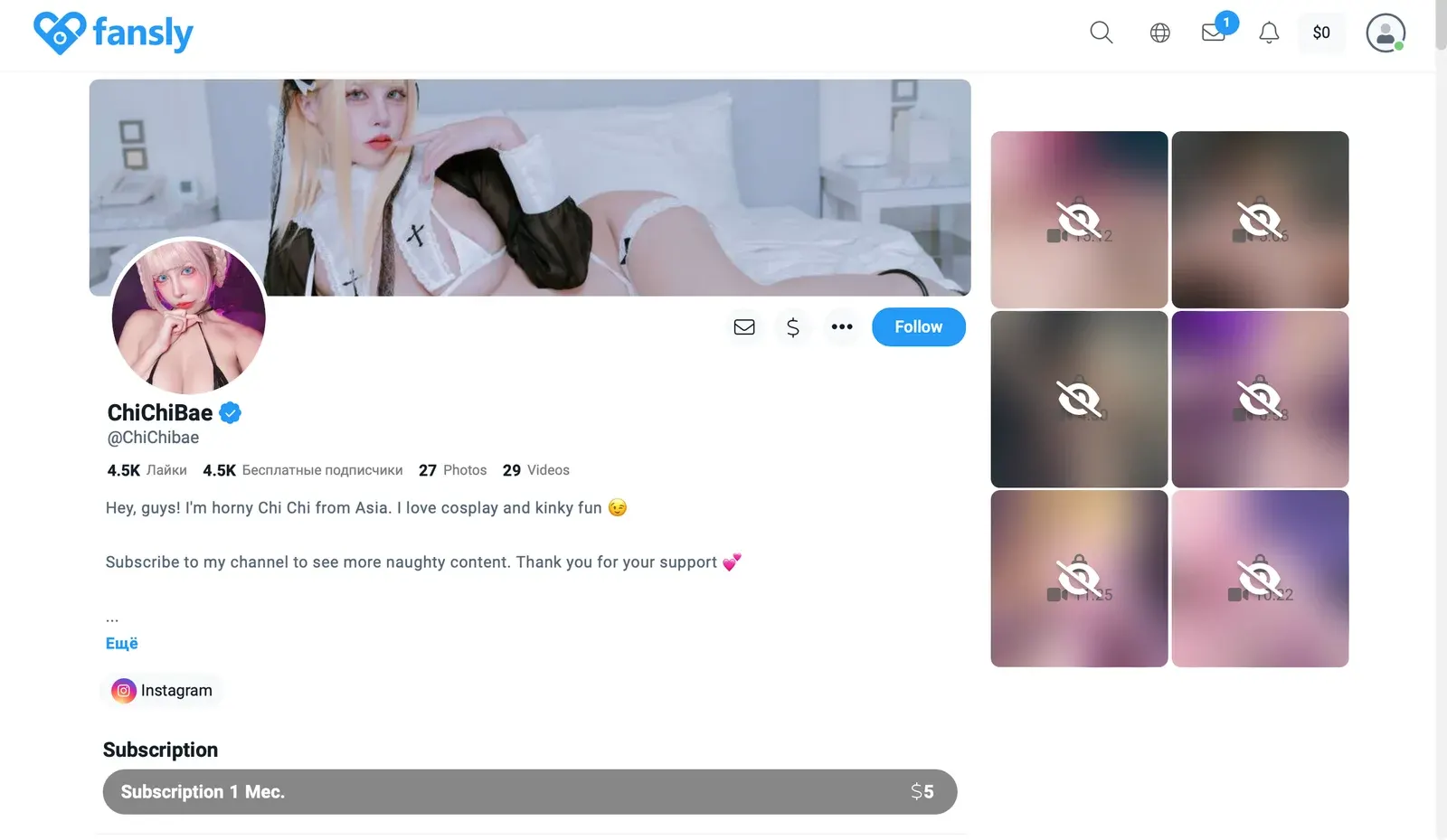
Cómo cerrar sesión en Fansly en el sitio web
La versión web tiene un proceso de cierre de sesión sencillo:
- Abre fansly.com en tu navegador.
- Inicia sesión en tu cuenta si todavía no lo hiciste.
- Abre la configuración de tu cuenta: haz clic en tu avatar o en el ícono de perfil, arriba a la derecha, y elige Settings en el menú desplegable.
- Busca el botón para salir: en el menú de configuración abre la sección Security. Ahí encontrarás el botón Log out.
- Haz clic en Log out. Es posible que el sitio te pida confirmar la acción.
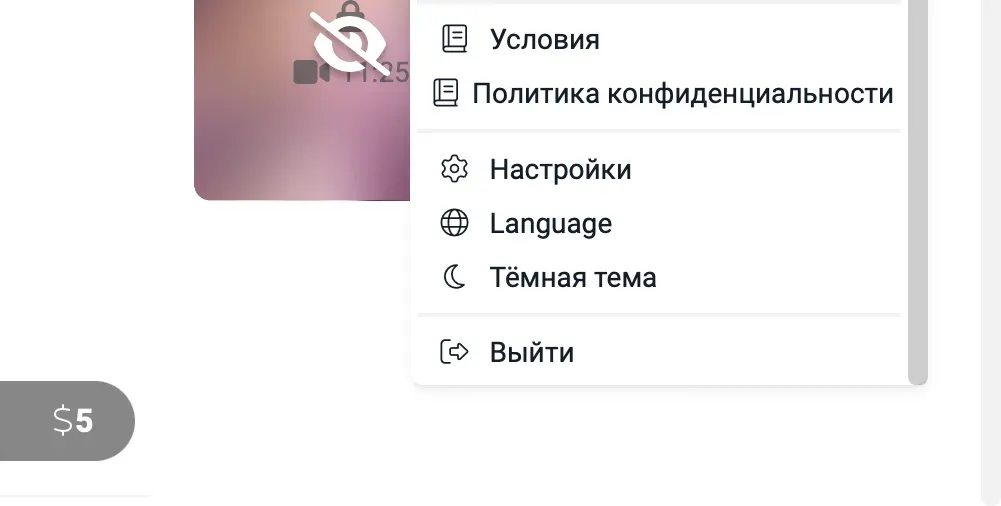
Cerrar sesión es especialmente importante cuando usas una computadora o un dispositivo compartido o público.
Cómo cerrar sesión en Fansly en la aplicación móvil
La aplicación móvil también permite salir de forma rápida:
- Abre la app de Fansly en tu dispositivo e inicia sesión si hace falta.
- Abre el menú de perfil: toca el ícono de perfil o tu avatar en la parte superior de la pantalla.
- Abre la configuración de la cuenta: elige Settings en el menú de perfil.
- Busca el botón para salir: desplázate hasta la sección Security, donde está Log out.
- Toca Log out y confirma.
Cierra siempre la sesión después de usar la app, sobre todo en dispositivos ajenos o en redes públicas.
Cerrar sesión en Fansly cada vez que terminas es un hábito simple que protege tus datos, y es aún más importante en dispositivos compartidos.
Plataformas en esta guía
- FanslyAlternativa a OnlyFans con suscripción por niveles
Preguntas frecuentes
¿Fansly cierra la sesión automáticamente tras un tiempo de inactividad?
No cuentes con eso. Cierra la sesión manualmente al terminar, sobre todo en dispositivos compartidos, y revisa en la configuración de seguridad de tu cuenta las opciones de sesiones.
¿Cómo cierro sesión en Fansly en todos los dispositivos a la vez?
Lo más simple es cerrar sesión en cada dispositivo que usaste. Cambiar la contraseña es otro paso que ayuda a proteger la cuenta si no puedes acceder a todos ellos.
Olvidé cerrar sesión en una computadora pública. ¿Qué hago?
Cambia tu contraseña de Fansly lo antes posible para que nadie que use esa computadora pueda acceder a tu cuenta.
¿Qué hago si el botón de cerrar sesión no funciona?
Actualiza la página, borra la caché y las cookies del navegador, o prueba con otro navegador o dispositivo. Si el problema sigue, contacta al soporte de Fansly.
¿Cómo sé que cerré sesión correctamente?
Te llevará a la página de inicio de sesión o a la página principal. También puedes actualizar la página y comprobar que el ícono de perfil fue reemplazado por el botón Log In.